Mỗi lần cần làm slide, bạn có hay phải gõ lại một đoạn dài kiểu “slide này nói về gì, ai ngồi xem, ngắn hay dài, giọng thế nào” không? Tôi gặp cảnh này ở rất nhiều người dùng Claude: mở chat mới là mô tả lại từ đầu, kết quả mỗi lần một kiểu, rồi chán. Có một cách gọn hơn: dạy Claude một lần, lưu thành skill (kỹ năng — bộ hướng dẫn nằm sẵn trong Claude), lần sau chỉ cần nói “làm slide cho tôi về …”.
Bài này đi qua đúng 7 bước trong tài liệu quà tặng “Cách làm slide bằng Claude” mà tôi biên soạn, kèm prompt mẫu, cách điền, 6 lỗi hay gặp và cách tự kiểm tra. Bạn có thể tải file PDF gốc tại đây để giữ bản đầy đủ.
Vì sao nên làm một lần thay vì nhắc lại mỗi lần
Làm slide với AI thường hỏng ở chỗ chúng ta bắt nó đoán. Không biết bạn trình bày cho sếp hay cho học viên, không biết bạn thích mỗi slide một ý hay nhồi chữ, nó trả về bản trung bình, dùng cho ai cũng được, nghĩa là không hợp với ai. Còn mỗi lần mô tả lại thì tốn công và dễ quên chi tiết.
Skill giải đúng chỗ đó. Bạn khai báo ba thứ một lần: bạn hay làm slide về chủ đề gì, người xem là ai, phong cách mong muốn. Claude giữ chúng và tự dùng khi nghe đúng câu kích hoạt. Tài liệu gọi đây là thiết lập một lần, đỡ cả năm; tôi thêm một lưu ý trung thực: skill không làm slide đẹp thay bạn, nó chỉ làm cho nội dung slide đúng chuẩn của bạn ổn định hơn.
| Cách làm | Mô tả lại mỗi lần | Dùng skill đã lưu |
|---|---|---|
| Công sức mỗi lần | Gõ lại chủ đề, đối tượng, phong cách | Chỉ nói một câu như “làm slide cho tôi về …” |
| Độ nhất quán | Dễ lệch giữa các lần | Cùng một chuẩn, trừ khi bạn sửa skill |
| Khi kết quả sai | Sửa từng lần, lần sau lệch lại | Sửa luật trong skill, các lần sau đều đúng |
| Thời gian thiết lập | Không mất | Chưa tới một phút để bấm, thêm thời gian viết prompt |
Bản đồ 7 bước trong giao diện
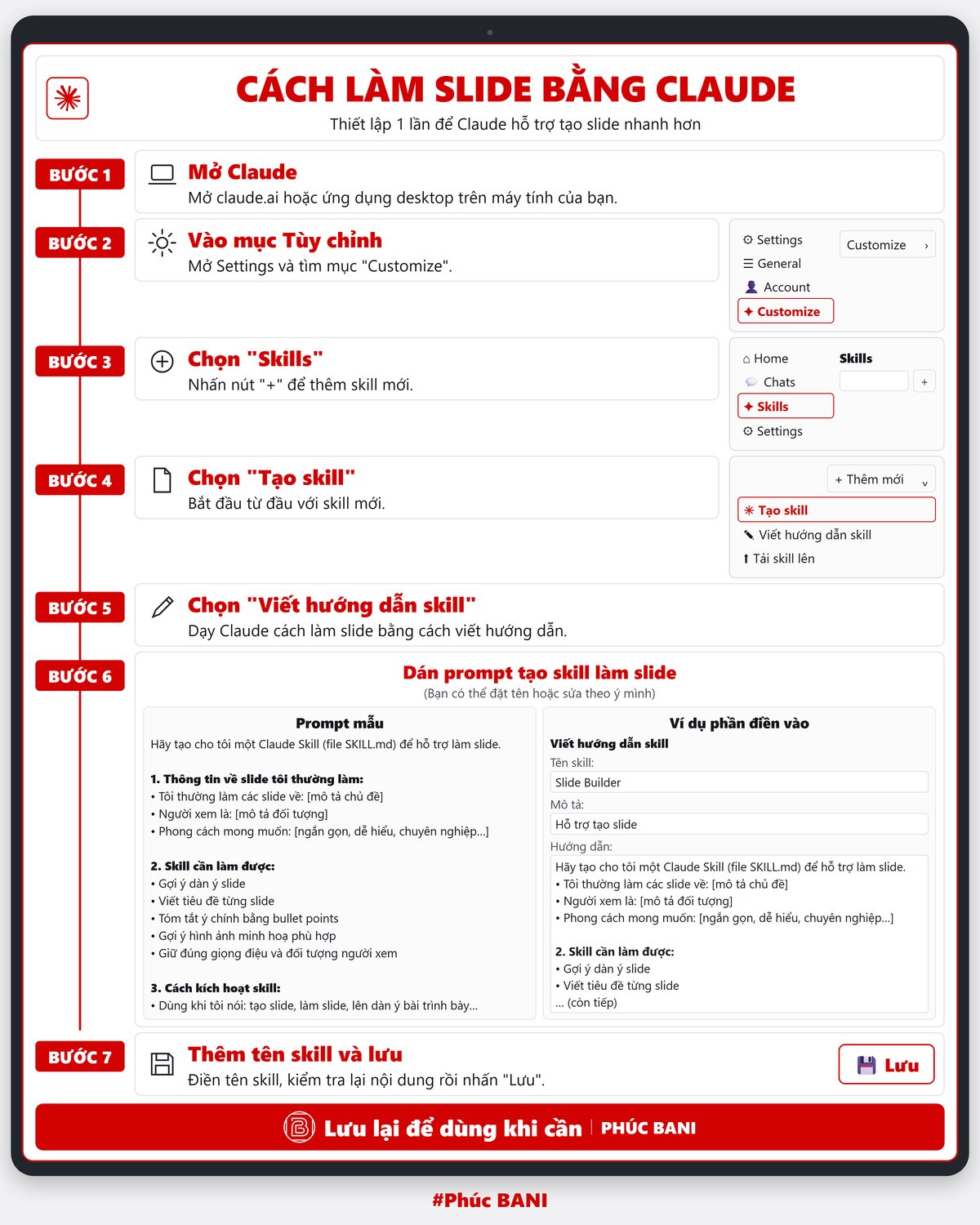
Đường đi gọn trong một dòng: Settings → Customize → Skills → + → Tạo skill → Viết hướng dẫn skill → Lưu. Bạn dùng claude.ai hoặc ứng dụng Claude trên máy tính.
| Bước | Việc cần làm | Ghi chú |
|---|---|---|
| 1 | Mở Claude | claude.ai hoặc ứng dụng desktop |
| 2 | Vào mục Tùy chỉnh | Settings, rồi tìm Customize |
| 3 | Chọn Skills | Nhấn nút + để thêm skill mới |
| 4 | Chọn “Tạo skill” | Bắt đầu từ đầu với skill mới |
| 5 | Chọn “Viết hướng dẫn skill” | Dạy Claude bằng cách viết hướng dẫn, thay vì tự tạo file |
| 6 | Dán prompt tạo skill làm slide | Bước quyết định, có prompt mẫu bên dưới |
| 7 | Thêm tên skill và lưu | Điền tên, kiểm lại nội dung rồi nhấn Lưu |
Năm bước đầu chỉ là bấm chuột. Ở bước 5, màn hình tiếp theo có ba ô: Tên skill, Mô tả và Hướng dẫn. Hãy nhớ tên ba ô này, vì bước 6 và bước 7 xoay quanh chúng.
Bước 6: dán prompt, nơi giá trị nằm
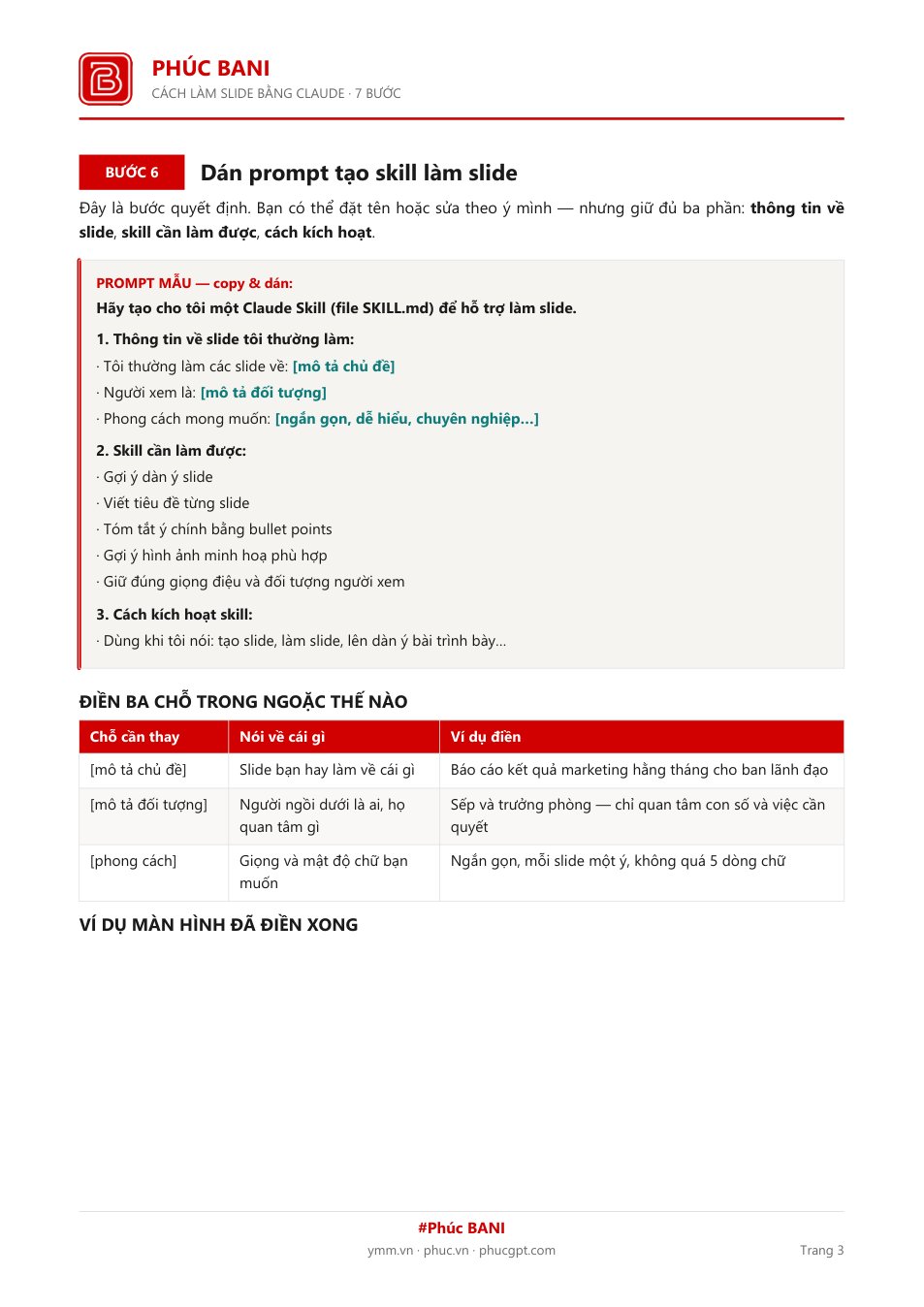
Prompt mẫu yêu cầu Claude tạo một file SKILL.md để hỗ trợ làm slide, gồm ba phần. Bạn giữ đủ cả ba phần, chỉ thay nội dung trong ngoặc vuông.
- Thông tin về slide bạn thường làm: chủ đề, người xem, phong cách mong muốn.
- Skill cần làm được: gợi ý dàn ý, viết tiêu đề từng slide, tóm tắt ý chính bằng bullet points, gợi ý hình ảnh minh họa, giữ đúng giọng điệu và đối tượng.
- Cách kích hoạt: dùng khi bạn nói “tạo slide”, “làm slide”, “lên dàn ý bài trình bày”.
Điền ba chỗ trong ngoặc vuông thế nào
| Chỗ cần thay | Nói về cái gì | Ví dụ điền |
|---|---|---|
| [mô tả chủ đề] | Slide bạn hay làm về cái gì | Báo cáo kết quả marketing hằng tháng cho ban lãnh đạo |
| [mô tả đối tượng] | Người ngồi dưới là ai, họ quan tâm gì | Sếp và trưởng phòng, chỉ quan tâm con số và việc cần quyết |
| [phong cách] | Giọng và mật độ chữ bạn muốn | Ngắn gọn, mỗi slide một ý, không quá 5 dòng chữ |
Ba chỗ này là toàn bộ phần cá nhân hóa. Nếu bạn để nguyên dấu ngoặc vuông rồi lưu, skill sẽ ra chung chung, đó là lỗi số một trong danh sách bên dưới.
Bước 7: đặt tên, viết mô tả đủ rộng, rồi lưu
Ví dụ trong tài liệu đặt tên skill là “Slide Builder”. Với ô Mô tả, đừng chỉ viết “Hỗ trợ tạo slide”. Ô này quyết định Claude có tự gọi skill đúng lúc hay không, nên hãy ghi luôn những câu bạn sẽ nói: tạo slide, làm slide, lên dàn ý bài trình bày. Ô Hướng dẫn là nơi dán prompt đã điền xong.
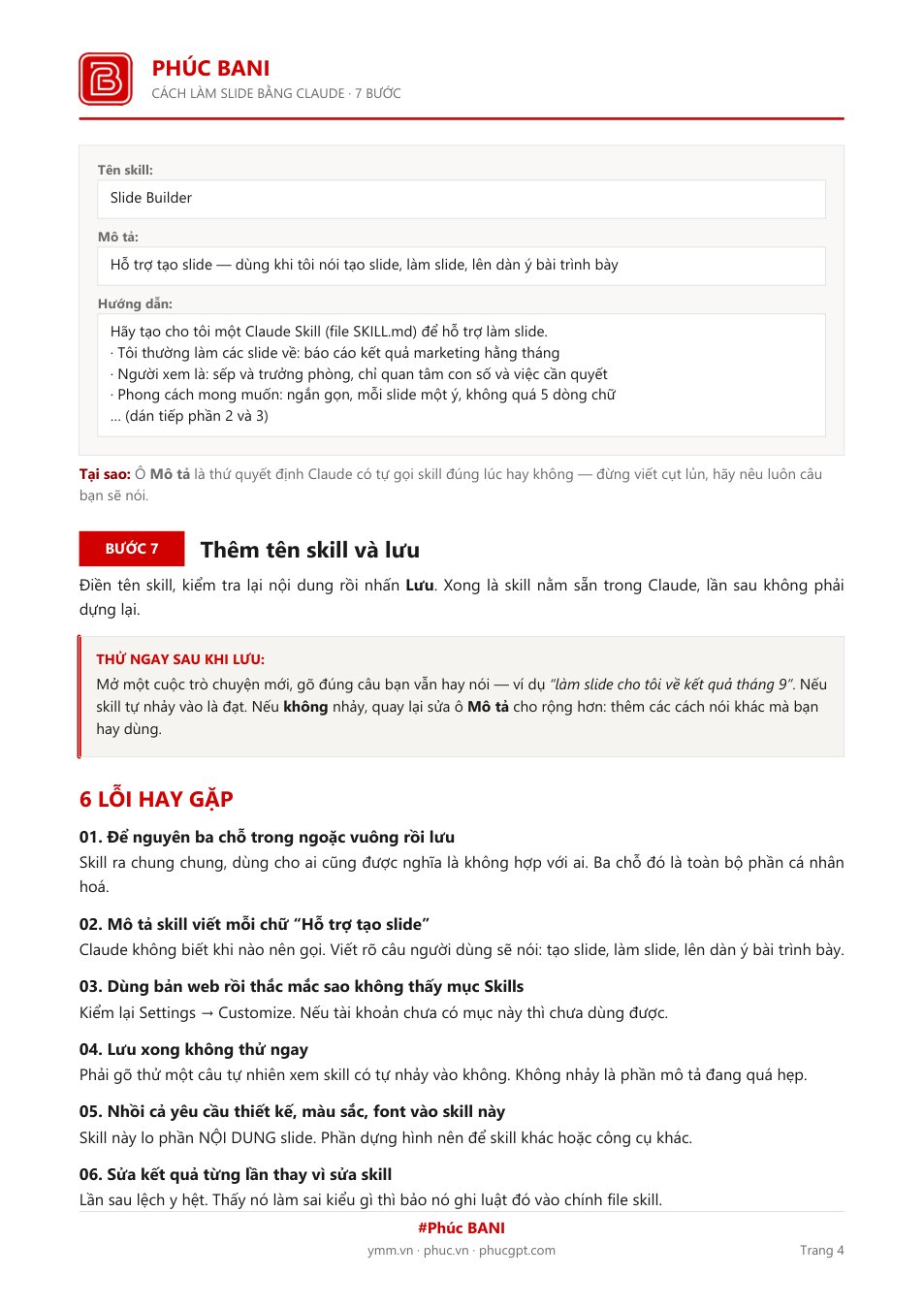
Lưu xong, hãy thử ngay. Mở một cuộc trò chuyện mới, gõ đúng câu bạn vẫn hay nói, ví dụ “làm slide cho tôi về kết quả tháng 9”. Nếu skill tự nhảy vào là đạt. Nếu không, quay lại sửa ô Mô tả cho rộng hơn bằng cách thêm các cách nói khác mà bạn hay dùng.
6 lỗi hay gặp và cách tránh
| # | Lỗi | Cách xử lý |
|---|---|---|
| 1 | Để nguyên ba chỗ trong ngoặc vuông rồi lưu | Điền thông tin thật của bạn, vì đó là phần cá nhân hóa |
| 2 | Mô tả skill chỉ viết “Hỗ trợ tạo slide” | Ghi rõ câu sẽ nói: tạo slide, làm slide, lên dàn ý bài trình bày |
| 3 | Dùng bản web rồi không thấy mục Skills | Kiểm lại Settings → Customize; tài khoản chưa có mục này thì chưa dùng được |
| 4 | Lưu xong không thử ngay | Gõ thử một câu tự nhiên trong cuộc trò chuyện mới |
| 5 | Nhồi cả thiết kế, màu sắc, font vào skill | Skill này lo nội dung slide; phần dựng hình để skill hoặc công cụ khác |
| 6 | Sửa kết quả từng lần thay vì sửa skill | Bảo Claude ghi luật đó vào chính file skill |
Lỗi số 6 đáng nhấn mạnh. Nếu mỗi lần nó làm lệch bạn lại sửa tay, bạn đang trả cùng một khoản phí lặp đi lặp lại. Hãy bảo nó ghi luật vào skill để lần sau tự đúng.
Checklist trước khi bạn đóng tab
- Đã vào đúng Settings → Customize → Skills.
- Đã chọn “Tạo skill” rồi “Viết hướng dẫn skill”.
- Đã dán đủ cả ba phần của prompt mẫu, không cắt phần 3.
- Đã thay hết ba chỗ trong ngoặc vuông bằng thông tin thật.
- Ô Mô tả có nêu rõ câu mình sẽ nói để gọi skill.
- Đã đặt tên skill dễ nhớ, không để tên mặc định.
- Đã nhấn Lưu và thử bằng một câu tự nhiên trong chat mới.
- Mỗi lần thấy nó làm lệch, đã bảo nó ghi luật vào file skill.
Tải file PDF đầy đủ
Tài liệu 6 trang, có đủ prompt mẫu, bảng điền, ví dụ màn hình và checklist, tặng miễn phí. Bấm vào đây để tải hoặc dùng nút bên dưới. Bản này soạn cho claude.ai và ứng dụng Claude trên máy tính; giao diện có thể thay đổi theo thời gian, nếu tên mục khác đi, bạn cứ tìm mục tương đương.
Tải file PDF: Cách làm slide bằng Claude 7 bướcĐọc thêm trên phuc.vn
Nếu bạn muốn đi sâu hơn vào skill của Claude, mấy bài sau cùng chuyên mục quà tặng có thể hợp với bạn:
- Hướng dẫn tạo skill cho Claude trong 6 bước (Skill Creator) — cách khác để dựng skill, phù hợp khi bạn muốn kiểm tra và đo skill.
- Cách ghi lại một skill Claude trong 5 bước — biến một quy trình bạn vừa làm xong thành skill.
- Biến mọi cuốn sách thành skill Claude trong 7 bước — cùng tinh thần “dạy một lần, dùng nhiều lần”.
- 3 file để Claude không hỏi lại mỗi lần mở chat — giải bài toán phải mô tả lại từ đầu.
- Checklist dùng Claude hiệu quả, 9 nhóm 72 mục — rà lại thói quen dùng Claude của bạn.
Chốt lại
Bảy bước, năm bước đầu chỉ là bấm chuột, giá trị nằm ở nội dung bạn dán vào bước 6. Dành mười lăm phút điền thật kỹ ba chỗ trong ngoặc vuông, viết mô tả đủ rộng, rồi thử ngay một câu tự nhiên. Skill tốt không đến từ lần viết đầu tiên, mà từ những lần bạn sửa luật trong chính nó.
Muốn làm thật, không chỉ đọc?
Kiến thức chỉ biến thành kết quả khi bạn bắt tay làm. Muốn thực hành xây kênh YouTube view ngoại theo lộ trình có hướng dẫn, hãy tham gia thử thách trên YMM — làm thật từng bước (thực hành có hướng dẫn, không hứa ra tiền hay ra view thần tốc).
Vào thử thách xây kênh YouTube (ytb.vn)